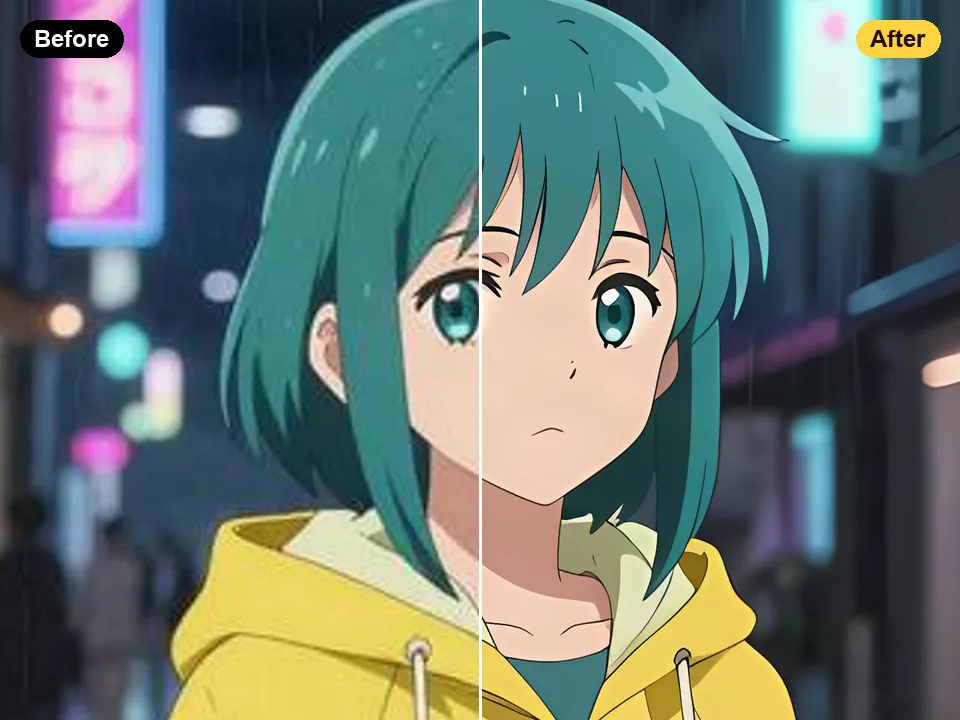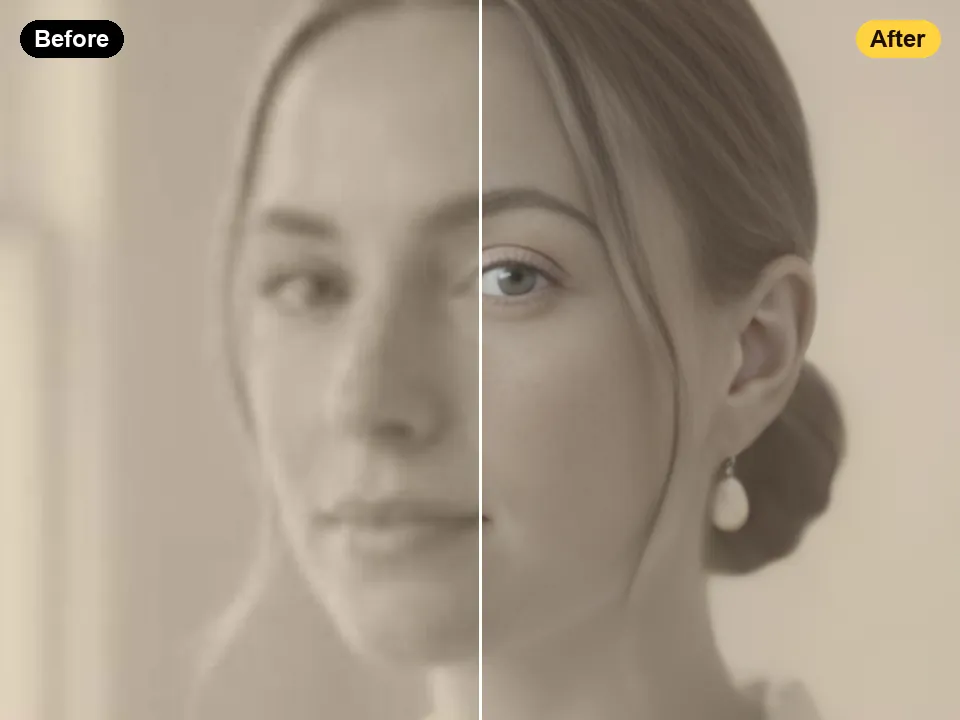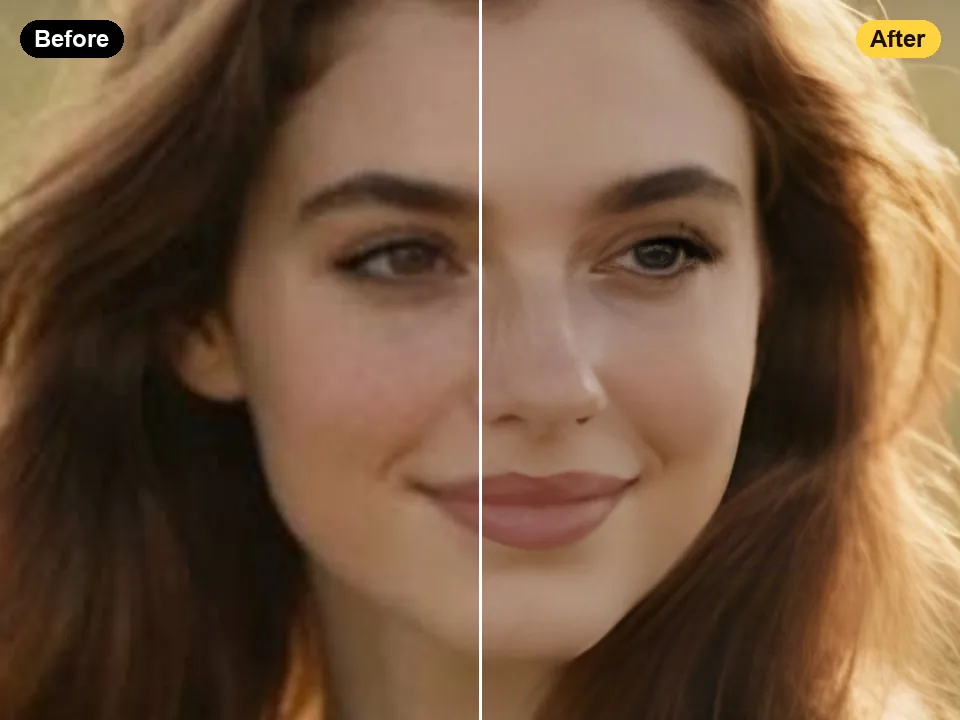
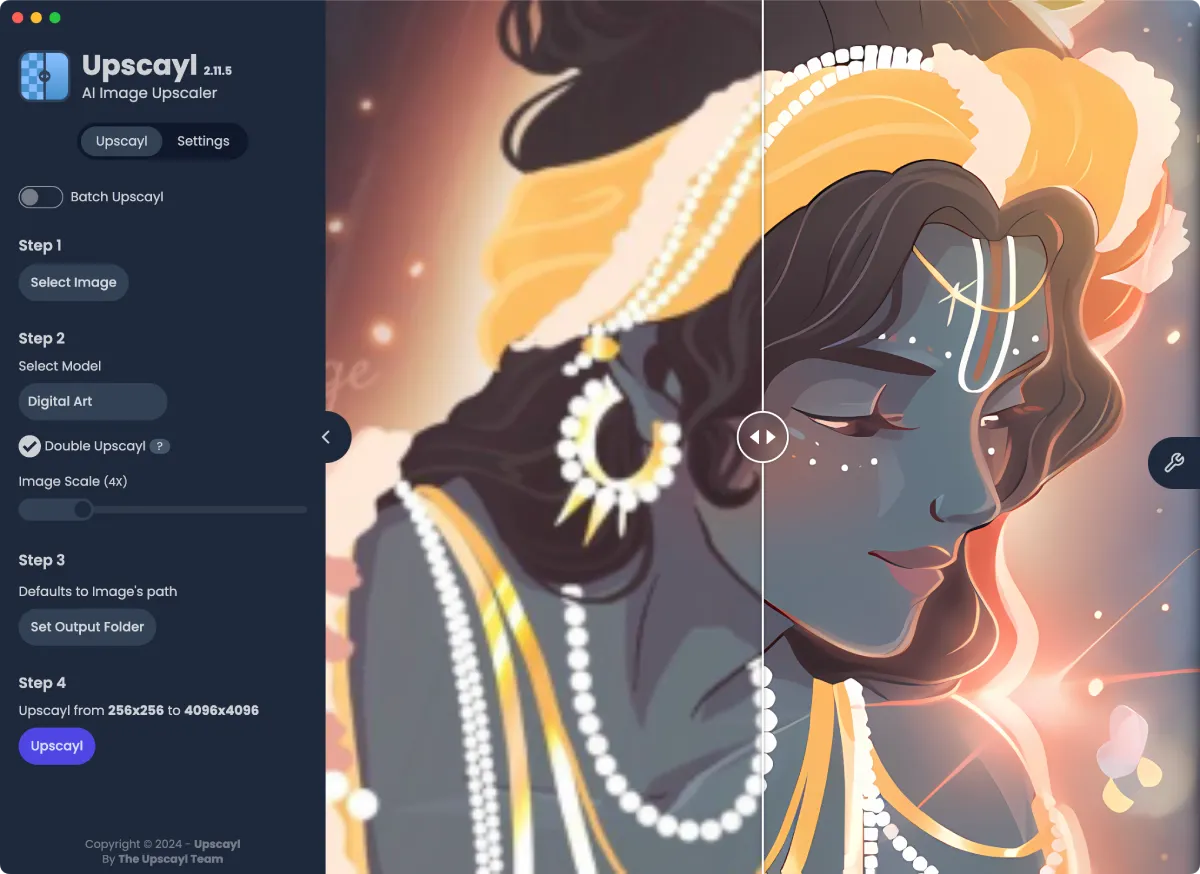
Une photo de 600 pixels de large, c’est souvent suffisant pour un vieux billet de blog. Pour en faire une grande illustration, les défauts sautent vite aux yeux. Upscayl propose d’agrandir ces images avec l’IA, directement sur votre ordinateur. L’application de bureau est gratuite, open source et disponible sur Mac, Windows et Linux.
Ce qu’Upscayl fait à vos images
En agrandissant une photo dans un éditeur classique, on ajoute des pixels par interpolation. Upscayl utilise des modèles entraînés à reconstruire des contours et des textures. Une image de 600 × 400 pixels agrandie avec un facteur 4 passe ainsi à 2 400 × 1 600 pixels. Chaque dimension est multipliée par quatre, ce qui donne seize fois plus de pixels au total.
Pour une petite image destinée à illustrer un article ou pour un recadrage un peu serré, le gain peut être intéressant. Sur un visage, une enseigne ou la trame d’un tissu, regardez de près. Un détail très net peut avoir été reconstruit par le modèle. Sur une photo de famille, c’est parfois le regard ou le sourire qui fait toute la différence. Gardez l’original à portée de main pour comparer.
Comment agrandir une photo avec Upscayl
- Téléchargez Upscayl Desktop depuis le site officiel ou les versions publiées sur GitHub.
- Ouvrez une image et commencez par le modèle proposé par défaut. Vous pourrez ensuite comparer avec un autre modèle si les contours paraissent trop appuyés.
- Choisissez le dossier de sortie et lancez le traitement. Comparez les deux images à la taille à laquelle vous comptez utiliser le résultat.
Upscayl sait aussi traiter plusieurs images à la fois. Pour reprendre les photos d’un ancien site, essayez d’abord le même réglage sur quelques fichiers représentatifs. Un petit JPEG très compressé et une photo propre de taille équivalente peuvent réagir différemment au même modèle.
Le traitement se fait sur l’ordinateur
Avec Upscayl Desktop, les images sont traitées localement. C’est appréciable pour des photos personnelles ou des visuels encore sous embargo. Le projet présente aussi une offre cloud distincte sur son site. Pour l’agrandissement local, la documentation indique qu’il faut un GPU compatible Vulkan. L’équipe signale que certaines puces graphiques intégrées peuvent poser problème.
Le bon réflexe consiste à partir de la meilleure copie disponible. Entre une photo originale et une miniature récupérée dans une messagerie, prenez l’original. Essayez ensuite Upscayl sur une image qui vous a déjà posé problème. À la taille finale, vous verrez vite si le traitement lui rend service ou si les textures prennent un aspect trop lisse.
Trois comparatifs avant et après traitement
Sur ces trois visuels, l’image avant traitement est à gauche et le résultat à droite. Sur les portraits, regardez les contours des yeux. Sur l’illustration, la différence se voit surtout à la jonction entre les cheveux et le visage.